


2016年5月10日火曜日
2015年12月15日火曜日
Chromebookでマインクラフトをプレイする方法

ChromebookでCrouton環境にUbuntuを入れて、
マインクラフトをプレイする方法についてまとめます。
※正式版は未購入のため、体験版の手順になりますが、
正式版でも同様の手順で動作すると思います。
目次
Ubuntuのインストール
以下の記事に従いUbuntuのインストールを行います。

ChromebookにUbuntuをインストールする方法 | Chrome速報

ChromebookにUbuntuを導入した際の問題対処方法(備忘録)
JAVAランタイムのインストール
ターミナルを起動して、以下を実行します。
sudo add-apt-repository ppa:openjdk-r/ppa
sudo apt-get update
sudo apt-get install openjdk-8-jre
マインクラフトのインストール
以下のサイトに従い、体験版をダウンロードします。

Minecraft Japan Wiki - 体験版
いざプレイ
ターミナルから、以下を実行する事でマインクラフトのランチャーが起動します。
java -jar ~/Downloads/Minecraft.jar今回確認のため所有のChromebook(Acer C910)で試しましたが、
一応起動はできて、音もなるようです。
少し動かした感じではそれほど処理が重いといったこともないようです。

また気が向けば、いろいろな条件でfpsの確認して、処理の重さを見ていきたいと思います。
2015年11月15日日曜日
Chromebookの壁紙がアート作品になるアプリ「Google Wallpaper Art」
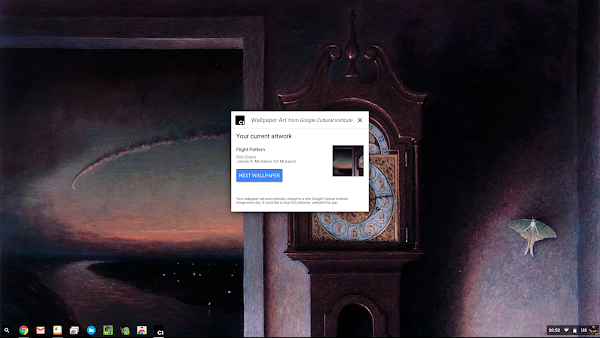
芸術の秋ですね。
今回は、Googleが開発したアプリ「Google Wallpaper Art」をご紹介。
インストールすると、壁紙がアート作品に変わります。
作品はログインの度にランダムで選ばれるようです。
手動で変更も可能ですが自分で選ぶことはできません。

また、通知から作品の詳細ページに飛ぶこともできます。
アートに興味がある方は是非お試しください。
2015年11月8日日曜日
ChromebookにUbuntuを導入した際の問題対処方法(備忘録)

Acer Chromebook 15 C910にcroutonでUbuntuを導入したときに出た問題の対処方法をまとめる。
導入の流れは、基本的には以下の方法。
ChromebookにUbuntuをインストールする方法 | Chrome速報
目次
Chrome OS↔Ubuntu切り替えできない
Chrome OS → Ubuntu:Ctl+Alt+Shift+→
Ubuntu → Chrome OS:Ctl+Alt+Shift+←
※最新機種?ではShiftが必要らしい。
ポインタの画像が乱れる
Chrome OS→Ubuntuに切り替えたとき、ポインタの画像が乱れる問題があった。
グラフィックドライバに不具合があるらしくアップデートが必要。
手順は、以下をUbuntu上で実行後Ubuntu再起動。
sudo apt-get install software-properties-common python-software-properties
sudo add-apt-repository https://download.01.org/gfx/ubuntu/14.04/main
wget --no-check-certificate https://download.01.org/gfx/RPM-GPG-KEY-ilg -O - | sudo apt-key add -
wget --no-check-certificate https://download.01.org/gfx/RPM-GPG-KEY-ilg-2 -O - | sudo apt-key add -
sudo apt-get update
sudo apt-get upgrade
アップデート必要な機種
- Acer Chromebook 15
- Acer C910
- Google Chromebook Pixel
- Acer C740
- Dell Chromebook 13
- Toshiba Chromebook 2 2015
参考サイト

Crouton Installation Guide: Updated for Broadwell Chromebooks | Voltron00x.com
日本語環境をインストールできない
現在、日本語環境アップデートで問題がでる。
language-pack-jaインストールのみ以下の手順に置き換える。

Ubuntu 14.04 その16 - language-pack-jaがアップデートできない問題 - Ubuntu kledgeb
文字入力ができなくなる
Chrome OS側が、日本語入力モードになっているとUbuntu側で文字入力が一切できなくなる。
Chrome OS側を英語入力モードに切り替えることで解消できる。
2015年11月3日火曜日
Googleフォトの顔識別機能が日本でも使用可能に!
これまで、日本では使用できなかった顔識別機能が使えるようになったので、早速使ってみました。
使い方
使い方は簡単で、検索マークを選択するだけ。
カテゴリーに「人物」が追加されているはずです。(下の画像は加工してあります)

自動識別とは思えないほどの精度にビビった!
一覧を見たところ、人間の顔として認識した箇所を片っ端から抜き出しているようです。
表示の順番は、多く写っている人の順らしく、私の場合は娘、嫁、息子、私の順に表示されていました。
表示したい人物を選択すると、同一人物と判断された顔が写った写真の一覧が表示されるのですが、これがかなりの精度で正直驚きです。
もちろん見当違いの写真もありますが、おそらく9割以上は正しいんじゃないでしょうか。


これは私の写真ですが、どちらも私の顔でヒットした画像になります。
髪型が多少違っていても同一人物と認識されるようです。
しかも、真正面ではなく帽子もかぶってたりしてますが、正しく識別できています。
また、娘の写真については、2歳の頃と今(5歳)とで顔つきがだいぶ変わっているはずなのですが、ともに正しく識別されました。
予想ですが、娘の場合、成長過程の写真をすべてGoogleフォトにアップロードしていたために同一人物として認識できたんじゃないかと思います。
精度を上げるには、それなりの枚数が必要
家族4人の精度は特に問題なかったのですが、撮影枚数の少ない人の精度についてはそれほどでした。
私の場合は、ほとんど家族の写真しかないので問題ではありませんが。
おまけ

雛祭りの時に何気なく撮った雛人形ですが、見事に識別されています(笑)
お内裏様とお雛様が同一人物とみなされていますが。。
2015年11月2日月曜日
ブログの作成がめっちゃはかどる!Chromeアプリ「Stackedit」の使い方まとめ!

今回は、Chromeで使えるマークダウンエディタ「Stackedit」の使い方をまとめました。
といっても、まだまだ全てを書ききれていないとは思いますが。。
目次
Stackeditとは
Stackeditは、Chromeで使える高機能マークダウンエディタです。
このアプリ一つで、ブログの作成からアップロードまで基本的なことはこなせるという優れものです。
もちろん、このブログはStackeditで作成しています。
マークダウン記法
このアプリはマークダウン記法対応なので、綺麗なレイアウトの文章を手早く作成することができます。
マークダウン記法の具体的な書き方については、以下のブログに詳しく書かれていましたのでリンクを貼っておきます。

Markdown記法まとめ(見出し、段落、改行、水平線、強調、引用、コード)[1/3] - はしくれエンジニアもどきのメモ

また、このアプリはリアルタイムのプレビュー機能も備わっていますので、イメージを確認しながらブログを作成することができます。
画像の挿入
※画像データは、Googleフォトにアップするので、あらかじめGoogleのアカウントが必要となります。
画面左上の画像アップロードのアイコンを選択する。(もしくは、Ctrl+g)
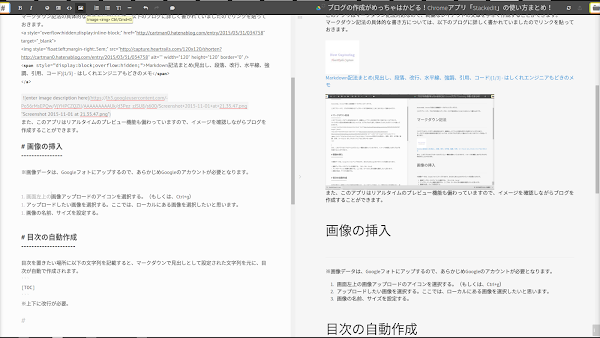
アップロードしたい画像を選択する。ここでは、ローカルにある画像をGoogleフォトにアップロードして選択するので、「Import from Google+」を選択します。
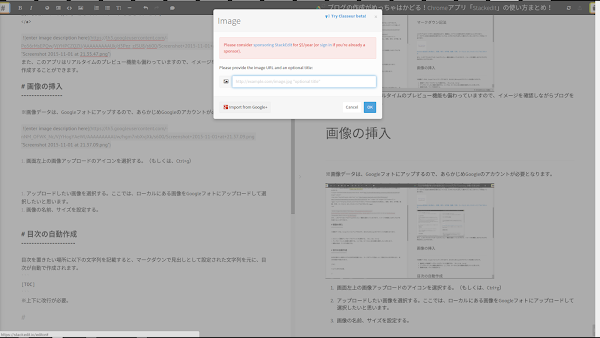
ドラッグ&ドロップ、もしくはファイルアプリからアップロードしたい画像を選択する。

画像の名前、サイズを設定する。

本文中に画像の記述が追加される。(プレビューからイメージを確認できます)

目次の自動作成
目次を置きたい場所に以下の文字列を記載すると、マークダウンで見出しとして設定された文字列を元に、目次が自動で作成されます。
[TOC]※上下に改行が必要。
FrontMatterの記述
Stackeditでは、FrontMatterに対応しており、タグづけ、下書き投稿、予約投稿なども行うことができます。
本文の先頭に以下の記載をすることにより、投稿時のパラメータを指定します。
---
layout: post
comments: true
tags: [ハウツー,ブログ作成,アプリ]
date: 2015-11-02 07:00:00
---
※最後に改行が必要。
Bloggerで使える主なパラメータをご紹介します。
| パラメータ | 説明 |
|---|---|
| comments | コメントの許可・禁止を設定します。許可の場合はtrueを設定します。 |
| tags | ラベルの情報です。複数の場合はコンマ(,)で区切ります。 |
| date | 予約投稿したい日時を設定します。 |
| permalink | パーマリンクを設定します。 |
| published | 下書き投稿の場合はfalseを設定します。 |
ブログのアップロード
ブログサービスに作成したブログをアップロードします。
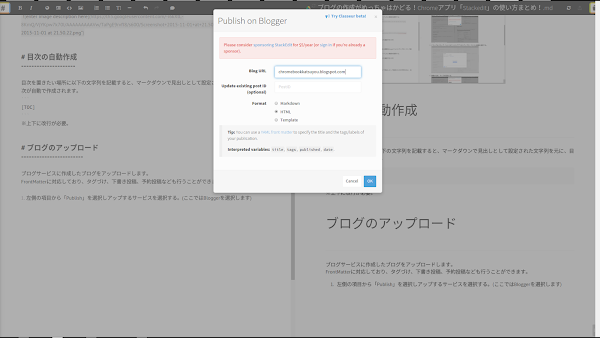
左側の項目から「Publish」を選択しアップするサービスを選択する。(ここではBloggerを選択します)

ブログのURLを入力、FormatにHTMLを選択し、OKを押す。(Post IDは空欄でOK)
その他の機能
文字列検索機能
Ctl+fで、検索ダイアログを表示し、文中の文字列を検索することができます。正規表現による検索も可能。

文字数カウント、HTMLコード出力
右下のマークをクリックして表示されるメニューにより、文字数カウント、HTMLコード出力などができます。

まだまだ勉強不足です。。
まだ使いこなせていない機能が色々ありそうです。
また何か便利な機能を見つけたら、その都度ご紹介したいと思います。
今回は、この辺で。
2015年10月31日土曜日
Chrome OSとAndroidが統合!?「Arc Welder」でGoogleが目指すものを垣間見る!

ASCII.jp:GoogleがChrome OSをAndroidに統合! PCでAndroidが動作するように!?
この記事によると、GoogleはChrome OSとAndroidを統合する計画を持っているようです。
そこで、今回はChromeのアプリ「Arc Welder」を使って、Googleが目指す統合のイメージを確認してみました。
目次
「Arc Welder」とは?
Arc Welderは、AndroidアプリをChromeアプリに変換するアプリです。
このアプリ、Google謹製でどちらかというとアプリ開発者向けで、普通に変換してもうまく動かないことも多いらしいですが、今回は確認だけなのでその辺はあまり気にしません。
Googleが、Chrome OS/Android統合の足がかりとして作ったこの変換アプリで、Googleが目指しているものが何となくつかめるんじゃないの?っていうのが、今回の趣旨でございます。
なお、変換の手順は以下のサイトを参考にさせていただきました。

ARC Welderを活用してWindows OSでAndroidアプリを起動して使う方法と使い方。
確認したアプリ
K-9 Mail
初期画面がすこし崩れている以外は、普通に動きました。

送受信は特に問題なく、受信時は通知領域に通知が表示されるようです。
また、受信メールからインターネットサイトへのリンクを選択すると、ChromebookのChromeでそのサイトが開かれました。
スマートアラームFree
時間表示は、Chromebookの時間と同期がとれているようです。

こちらも、アラーム通知時に通知領域に表示されました。
但し、アラーム音を選択しようとするとエラーで落ちてしまいました。。
カメラ
画像はアップしませんが、インカメラの映像が映し出されていました。
動画モードを選択するとエラーになってしまいました。
マップ

普通に起動できました。
キーボード入力により場所の検索、2本指スワイプにより地図の移動ができましたが、位置情報の提供ができませんでした。
Battery Mix

バッテリーの残量は、Chromebookとは連動していないようです。
QuickPic

Picasaにアップしている画像を見ることができました。

また、ファイルアプリから画像ファイルを右クリックすると、「アプリケーションで開く」からQuiciPicを選択できるようになっていました。(実際に画面は読み込めませんでしたが。。)
Paperama
折り紙をモチーフにしたパズルゲーム

なんの問題もなく動作しました。2本指スワイプにより、折り紙が折られ、音楽も流れていました。
Googleの目指す方向性は見えた?
どうやら、単にエミュレータのように動作させるのではなく、あたかもChrome OSのネイティブなアプリとして動かすのが目指すところのようです。
驚いたのが、アプリ間連携機能や通知機能です。
AndroidでできることをChrome OSでもできるようにさせる方向性のようですね。
まぁ、ARC Welderでこういう動きだからといって、それが必ずしも統合へ向けた通り道とは限りませんがね。
いずれにしても、いきなり統合するのではなく、AndroidとChrome OSの両方でできることを徐々に増やしていき最終的に完全に統合する、というシナリオでいくんじゃないかなぁというのが私の予想です。
ただ、統合するにしても、今のChromebookの利点である、起動が速い・動作が軽いというのは是非維持していただきたいですね。
アプリが増えていろいろとできることが増えるのはありがたいのですが、バックグラウンドでアプリが大量に起動して、動作が重くなってしまっては台無しだと思います。
Googleさん、そこのところは是非考慮してもらうようお願いします!
2015年10月28日水曜日
TVerをChromebookで視聴してみた!
10/26から開始した動画サービスTVerをChromebookから視聴してみました。
その使用感や印象について記載します。
目次

動作自体は特に問題なし
ざっと使ってみましたが、番組選択画面、視聴画面ともに特に問題はなく普通に見れました。
検索のレスポンスもよく、視聴画面を全画面表示にしても重くなる等はありませんでした。
一応、私が所有するChromebookのスペックを改めて記載します。
Acer Chromebook 15 C910
- Intel Celeron 3205U Dual-core 1.50 GHz
- 15.6” Full HD (1920 x 1080) 16:9
- Intel HD Graphics with Shared Memory
- 4 GB, DDR3L SDRAM
- 32 GB SSD
番組検索方法が案外いいかも
キーワード検索のほか、テレビ局・ジャンル・放送日の条件を指定した検索方法は結構使いやすいと思いました。
あと、新着番組やもうすぐ配信終了番組も絞り込むことができます。
まだまだサービスとしては中途半端
検索は使いやすいかもしれませんが、肝心のコンテンツが弱い気がしました。
まず、見逃し配信といいつつ、全番組が見れるわけではありません。
なので、レコーダー代わりに使おうと思っている方はご注意を。
また、Chromecastには非対応なので、TVで手軽に視聴というわけにもいきません。
現状、視聴できる環境はPCのブラウザ以外には、Android/iOSアプリのみのようです。しかもタブレットはともに未対応。(公式サイトには近日公開予定の記載あり)
結局どうやっても便利には使えないんじゃないかなぁというのが私の印象です。
どう考えても見切り発車な気がする。
ただ、地方局の番組も配信するっぽいので、今後コンテンツが増えればそれ目当てに使えるかもしれません。
(まぁ私はそもそもテレビ自体をあまりみないんで使うことは殆どないと思いますが。。)
2015年10月25日日曜日
写真のバックアップにはNASが安心で便利!

前回のブログで、Googleフォトはバックアップ用途には向かないと言いましたが、今回はそのバックアップ方法について書きたいと思います。
目次
HDD大容量化の今はNASの時代!
NASというのは、簡単に言うとデータの保存に特化したパソコンのことです。
普通のパソコンと違い、常時起動を想定して作られており、省エネ性・安定性に優れているのが特徴です。
NASでは通常、記録メディアにHDDが用いられますが、近頃HDDの容量は1TBや2TBは当たり前です。
RAWデータ1つあたり20MBとすると、1TBで50000個のデータを格納できる計算になります。
ぶっちゃけコストだけを考えるとBD-Rに保存するのが一番安いのですが、いちいち焼くのが面倒だし、管理も大変です。
その点、NASならアクセスが楽で、データの検索も簡単です。
Chromebookで写真データをNASに保存する方法(家庭内ネットワーク限定)
初めにいくつか環境を準備する必要がありますが、一度環境を作ってしまえば簡単に保存することができます。
やり方はいくつかありますが、ここではSambaによる転送方法をご紹介します。(Sambaというのは、ネットワークによるファイル転送方法の一つです。)
まず、NASの設定でSambaを有効にします。
機種によって設定方法は異なりますが、とりあえず私が所持しているQNAP TS-219P+の手順を記載します。コントロール・パネル→ネットワークサービス→Win/Mac/NFSの順に選択する。

「Microsoftネットワーク向けのファイルサービスを有効にする」にチェックを入れ適用を選択する。
- コントロール・パネル→権限設定→共有フォルダの順に選択する。

- ファイルを保存したいフォルダの共有フォルダ権限の編集マークを選択する。

- アクセスさせたいユーザの読み取り/書き込みを許可して、適用を選択する。
次に、Chromebookのアプリ「File System for Windows」の設定を行います。
- ChromeウェブストアでFile System for Windowsをインストールする。

ファイルアプリの新しいサービスを追加→File System for Windowsを選択する。

NASのIPアドレスもしくはホスト名、権限を追加したユーザのID/パスワードを入力して、MOUNTを選択する。

- 権限を追加したフォルダを選択する。
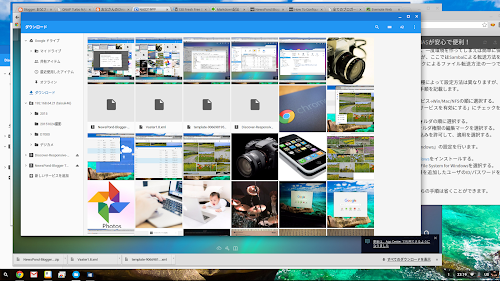
- 左側にNASの項目が追加され、以降Googleドライブと同じ要領でアクセスできる。
ここまでで、環境の準備は完了です。次回からこれらの手順は省くことができます。
ここからは、NASに保存する手順です。
まず、写真データの入ったSDカードをChromebookのスロットに挿入します。

保存したいデータを選択して、右クリックしてコピーを選びます。

追加されたNASの項目を選択し、保存したい場所で右クリックして貼り付けを選びます。
データが多いと転送に時間がかかりますが、高速化のために有線LANで接続するのもありです。
環境にもよりますが家庭内ネットワークの場合はインターネットよりも有線による高速化が期待できます。
LANポートのない機種の場合はUSB-LANアダプタを使えば有線接続が可能です。
検索方法

- NASの写真を保存したフォルダを選択し、上部の検索マークを選択する。

2.検索したいファイル名を入力し、しばらくすると結果が表示されます。
改善点
今回の方法では外からのアクセスはできません。
厳密には、ルータのポートをしたりすれば不可能ではないですが、Sambaは暗号化が行われないため、セキュリティ的な観点からおすすめしません。
外からのアクセスには、VPNやWebdav+SSLで暗号化されたアクセス環境を作る必要があります。(環境作成手順は気が向けばまた載せます)
NAS上の同一フォルダに大量の画像をおくと、アクセスに時間がかかりレスポンスが悪くなります。(アプリかChromeOSの特性?)
今後、改善される可能性はありますが、現状はフォルダを複数に分けるなどの対策が必要となります。
まとめ
NASによるバックアップもまだまだ欠点はありますが、バックアップという点ではかなり安心できる方法だと思います。
まだ不安だという場合は、BD-R等の別メディアで2重にバックアップをとったり、NASでRAID1(2基のHDDを用いてミラーリングを行う保存方式。片方のHDDが故障してもデータの復元が可能となる)を構築しても良いでしょう。
検索に関しては改善の余地ありなので、よりよい方法を模索していこうと思います。
2015年10月22日木曜日
撮った写真を気軽に見られる!Googleフォトがめっちゃ便利!

秋ですね。運動会や文化祭等イベントが多い季節です。写真で思い出を残している方も多いと思います。でもその大量のデータ、うまく管理できず撮りっぱなしになったり、どの写真がどこにあるのか判らなくなってませんか?
この記事では、Googleが提供している写真、動画のクラウドストレージサービスGoogleフォトを活用した写真の管理方法を紹介したいと思います。
目次
あらゆる端末から見れて便利!
Googleフォトとは、Googleが提供している写真、動画のクラウドストレージサービスです。
このストレージ上にメディアデータをアップロードすると、スマホやタブレットなどネット接続できるあらゆる端末からアクセスでき、撮った写真を気軽に鑑賞する事ができます。
個人的には、タブレットでだらだらと見るのがおすすめ。写真について家族と会話したりするのもいいですね。
規定内のファイルであればどれだけアップしてもタダ!
1600万画素以下のファイルであれば、どれだけアップロードしても無料です。
Googleさん、太っ腹ですね。
検索機能がすごい!

撮った日付、場所などで検索できます。特に画像認識によるキーワード検索がすごいです。
例えば「花」というキーワードで検索すると、Google先生が花の画像を自動で認識してヒットしたものを表示してくれます。
勿論的外れなものも表示されますが、かなりの精度だと思います。
写真データのアップロード方法
スマホで撮った場合

Android、iOSともに専用のアプリ(Android版、iOS版)が用意されています。
自動アップロード機能がとても便利で、私は主にこの方法でアップロードしています。
デジカメで撮った写真もFlashair(Wi-Fi機能付きSDカード)でスマホに転送して自動アップしています。
デジカメ(コンデジ、一眼)で撮った場合

写真データを一旦ネット接続できる端末に移す必要があります。
ここではChromebookを用いた方法をご紹介します・・・といっても、操作は説明不要なくらい簡単です。

- Googleフォトのサイトを開く。
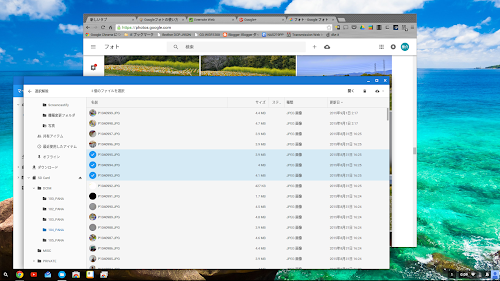
2. Choromebookに写真データの入ったSDカードを挿入する。
開かれたファイラからアップロードしたい写真を選ぶ。写真は複数選択も可能。
また、ファイルフォーマットはJpegはもちろん、RawデータでもOKです。

3. Googleフォトが表示されたブラウザへドラッグ&ドロップする。
4. あとはアップロード完了まで待つだけ。
待っている間もドラッグ&ドロップでアップロードするファイルを追加することができます。
写真データのバックアップとして使うのは不向き。
これだけ便利なGoogleフォトですが、注意点がいくつかあります。
1. 万が一サーバー側のトラブルやアカウント停止等でデータにアクセスできなくなったとしても、無料である以上文句も言えず泣き寝入りするしかないでしょう。
2. 解像度は1600万画素といいつつもデータサイズは圧縮しているらしく、素人眼には気付かない部分で品質が劣化しているものと思われます。また、RAWデータはJPEGに変換されるため、品質にこだわる場合は元データを別の方法でバックアップをとる必要があります。
まとめ
Googleフォトは、無料でアップする場合データは圧縮されて保存=劣化するという欠点はありますが、撮った写真を気軽に見れるという点では非常に便利です。
使い方としては、日常的に写真鑑賞するのにはGoogleフォトを使い、写真を現像に出したいときは元データを使うというのが良いのではないでしょうか。
次回は、元データの管理方法について書きたいと思います。


